Vì sao bạn cần một hướng dẫn cài đặt WordPress chi tiết?

Nếu bạn đang muốn xây dựng website cho doanh nghiệp, blog cá nhân hoặc cửa hàng trực tuyến, rất có thể bạn đã nghe đến WordPress. Tuy nhiên, nhiều người mới bắt đầu thường gặp khó khăn ở bước thiết lập ban đầu vì chưa biết cần chuẩn bị những gì, cài đặt ra sao và cấu hình thế nào để website hoạt động ổn định. Bài viết hướng dẫn cài đặt WordPress này sẽ giúp bạn đi từ những bước cơ bản nhất đến khi sở hữu một website hoàn chỉnh. Dù chưa có kinh nghiệm kỹ thuật, bạn vẫn có thể thực hiện theo từng bước một cách dễ dàng.
Chuẩn bị trước khi cài đặt WordPress
Trước khi bắt đầu quá trình cài đặt, bạn cần chuẩn bị một số thành phần cơ bản để website có thể hoạt động trên Internet.
WordPress là phần mềm mã nguồn mở miễn phí, nhưng để vận hành website, bạn vẫn cần tên miền và hosting. Đây là hai yếu tố quan trọng quyết định website có thể truy cập được hay không.
Việc chuẩn bị đầy đủ ngay từ đầu sẽ giúp quá trình cài đặt diễn ra nhanh chóng và hạn chế lỗi phát sinh.
Chuẩn bị hosting cho quá trình cài đặt WordPress
Hosting là nơi lưu trữ toàn bộ dữ liệu website.
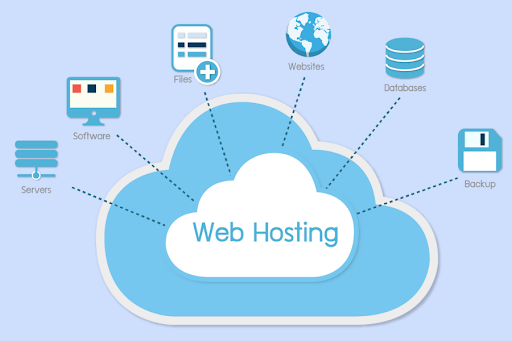
Khi lựa chọn hosting, bạn nên ưu tiên:
- Hỗ trợ PHP phiên bản mới
- Hỗ trợ MySQL hoặc MariaDB
- Tốc độ ổn định
- Có chứng chỉ SSL miễn phí
- Hỗ trợ cài đặt WordPress tự động
Đối với website doanh nghiệp hoặc blog mới, các gói hosting phổ thông thường đã đáp ứng tốt nhu cầu ban đầu.
Chuẩn bị tên miền trước khi cài đặt WordPress
Tên miền chính là địa chỉ website mà khách hàng sẽ truy cập.

Ví dụ:
- tencongty.com
- cuahangonline.vn
- blogcanhan.com
Nên chọn tên miền ngắn gọn, dễ nhớ và phù hợp với thương hiệu để thuận tiện cho việc xây dựng hình ảnh lâu dài.
Hướng dẫn cài đặt WordPress bằng công cụ tự động
Hiện nay, hầu hết nhà cung cấp hosting đều tích hợp tính năng cài đặt WordPress chỉ với vài thao tác.
Đây là phương pháp đơn giản nhất dành cho người mới.
Hướng dẫn cài đặt WordPress bằng Softaculous
Sau khi đăng nhập vào cPanel:
- Chọn Softaculous Apps Installer.
- Chọn WordPress.
- Nhấn Install Now.
- Chọn tên miền cần cài đặt.
- Điền thông tin quản trị.
- Nhấn Install.
Hệ thống sẽ tự động tạo database, cấu hình và cài đặt toàn bộ mã nguồn WordPress.
Thông thường quá trình này chỉ mất từ 1–3 phút.
Hướng dẫn cài đặt WordPress và tạo tài khoản quản trị
Ở bước thiết lập, bạn cần điền:
- Website Name
- Admin Username
- Admin Password
- Email quản trị
Nên sử dụng mật khẩu mạnh và email chính thức để tăng tính bảo mật.
Sau khi hoàn tất, bạn sẽ nhận được đường dẫn đăng nhập:
https://tenmien.com/wp-adminĐây là khu vực quản trị website WordPress.
Hướng dẫn cài đặt WordPress thủ công từ mã nguồn
Mặc dù cài đặt tự động rất tiện lợi, nhưng việc hiểu quy trình thủ công sẽ giúp bạn làm chủ nền tảng tốt hơn.
Hướng dẫn cài đặt WordPress bằng cách tải mã nguồn
Truy cập website WordPress.org để tải phiên bản mới nhất.
Sau đó:
- Giải nén file
- Upload lên hosting qua File Manager hoặc FTP
- Đưa toàn bộ dữ liệu vào thư mục public_html
Đây là thư mục gốc của website.
Hướng dẫn cài đặt WordPress và kết nối cơ sở dữ liệu
Tiếp theo, bạn cần:
- Tạo Database.
- Tạo User Database.
- Gán quyền cho User.
Sau đó truy cập tên miền.
WordPress sẽ yêu cầu nhập:
- Database Name
- Database User
- Database Password
- Database Host
Sau khi kết nối thành công, hệ thống sẽ tự động chuyển sang bước khởi tạo website.
Thiết lập website sau khi cài đặt WordPress

Hoàn tất cài đặt mới chỉ là bước đầu. Để website hoạt động hiệu quả, bạn cần thực hiện thêm một số cấu hình quan trọng.
Thiết lập cơ bản sau khi cài đặt WordPress
Truy cập:
Settings → General
Kiểm tra và cập nhật:
- Tên website
- Mô tả website
- Múi giờ Việt Nam
- Ngôn ngữ tiếng Việt
Các thiết lập này giúp website hoạt động chính xác hơn ngay từ đầu.
Tối ưu đường dẫn sau khi cài đặt WordPress
Một bước rất quan trọng nhưng nhiều người thường bỏ qua là thiết lập permalink.
Truy cập:
Settings → Permalinks
Chọn:
Post NameVí dụ:
https://website.com/huong-dan-cai-dat-wordpressthay vì:
https://website.com/?p=123Điều này giúp website thân thiện với SEO hơn.
Cài đặt giao diện và plugin WordPress cần thiết
Sau khi website hoạt động ổn định, bạn có thể bắt đầu tùy chỉnh giao diện và bổ sung tính năng.
Cài đặt giao diện trong WordPress
Để cài giao diện:
Appearance → Themes → Add New
Bạn có thể lựa chọn:
- Astra
- Kadence
- GeneratePress
- Blocksy
Đây đều là những theme nhẹ, thân thiện SEO và được cộng đồng WordPress đánh giá cao.
Nên ưu tiên giao diện có tốc độ tốt thay vì quá nhiều hiệu ứng phức tạp.
Cài đặt plugin cần thiết cho WordPress
Một số plugin nên cài ngay từ đầu:
- Rank Math SEO
- LiteSpeed Cache
- WPForms
- UpdraftPlus
- Wordfence Security
Những plugin này hỗ trợ:
- SEO
- Tăng tốc website
- Sao lưu dữ liệu
- Bảo mật hệ thống
Tuy nhiên không nên cài quá nhiều plugin để tránh ảnh hưởng hiệu năng.
Những lỗi thường gặp khi cài đặt WordPress và cách xử lý
Người mới thường gặp một số lỗi phổ biến trong quá trình thiết lập website.

Lỗi kết nối database khi cài đặt WordPress
Thông báo:
Error Establishing a Database ConnectionNguyên nhân:
- Sai tên database
- Sai user
- Sai mật khẩu
Hãy kiểm tra lại thông tin trong file wp-config.php hoặc cài đặt database.
Lỗi trắng trang sau khi cài đặt WordPress
Đây là lỗi thường liên quan đến:
- Plugin xung đột
- Theme lỗi
- Thiếu tài nguyên hosting
Bạn có thể tạm thời vô hiệu hóa plugin hoặc chuyển về theme mặc định để kiểm tra.
Việc sao lưu dữ liệu thường xuyên sẽ giúp xử lý các lỗi này dễ dàng hơn.
Kết luận
Thông qua bài hướng dẫn cài đặt WordPress này, bạn đã nắm được toàn bộ quy trình từ chuẩn bị hosting, tên miền, cài đặt hệ thống cho đến cấu hình và tối ưu website sau khi hoàn tất. Chỉ cần thực hiện đúng từng bước, ngay cả người chưa có kinh nghiệm cũng có thể sở hữu một website WordPress chuyên nghiệp và sẵn sàng hoạt động.
Nếu bạn muốn tiết kiệm thời gian hoặc cần một website WordPress chuẩn SEO, tối ưu tốc độ và dễ quản trị, Tiến Duy IT tại tienduyit.com cung cấp dịch vụ thiết kế website WordPress chuyên nghiệp tại TP.HCM. Với phong cách trẻ trung, thực chiến và tập trung vào hiệu quả kinh doanh, Tiến Duy IT giúp doanh nghiệp nhanh chóng xây dựng nền tảng trực tuyến vững chắc.