Mình sẽ hướng dẫn chi tiết cách đăng sản phẩm mới trên Website WordPress( sử dụng woocommerce ) một cách cụ thể và dễ dàng nhất. Từ đó, bạn có thể tiếp cận đối tượng khách hàng rộng hơn và tạo ra các khuyến mãi thành công hơn so với kinh doanh truyền thống.
Hãy đăng nhập vào website của bạn trước khi bắt đầu nhé.
7 Bước để đăng sản phẩm mới trên WordPress
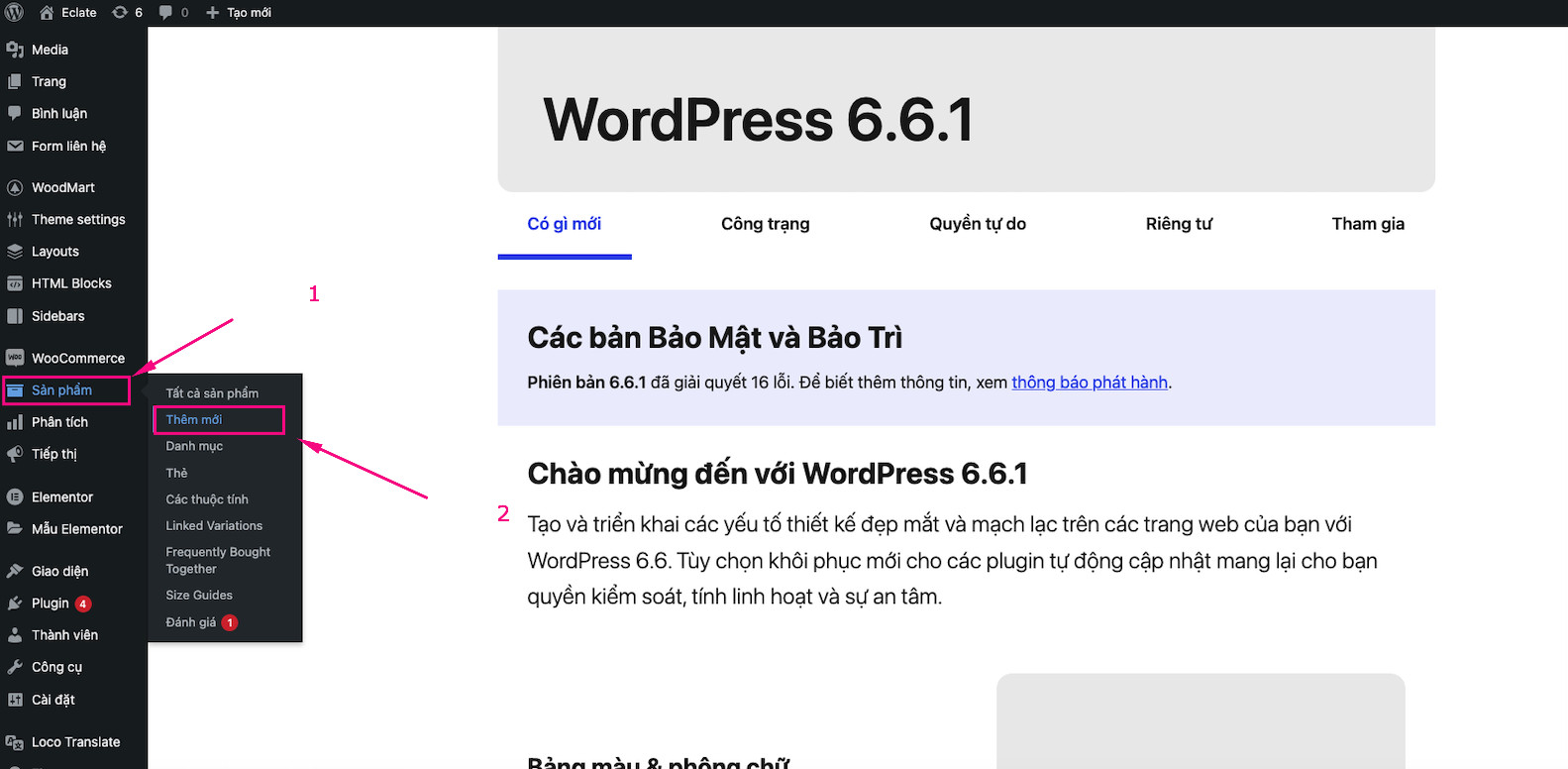
Bước 1: Vào thêm mới sản phẩm
Sau khi đăng nhập vào website, bạn di chuyển đến thanh menu bên trái màn hình: Lựa chọn Sản phẩm – Thêm mới như hình dưới
Bước 2: Thêm tiêu đề và nội dung chi tiết cho sản phẩm
Trong bước này, bạn cần nhập đầy đủ thông tin quan trọng của sản phẩm để tối ưu hiển thị trên website và công cụ tìm kiếm. Hãy điền tên sản phẩm rõ ràng, tải lên hình ảnh sản phẩm chất lượng, viết mô tả chi tiết hấp dẫn, lựa chọn danh mục phù hợp, đồng thời nhập giá bán và các thông số cần thiết khác.
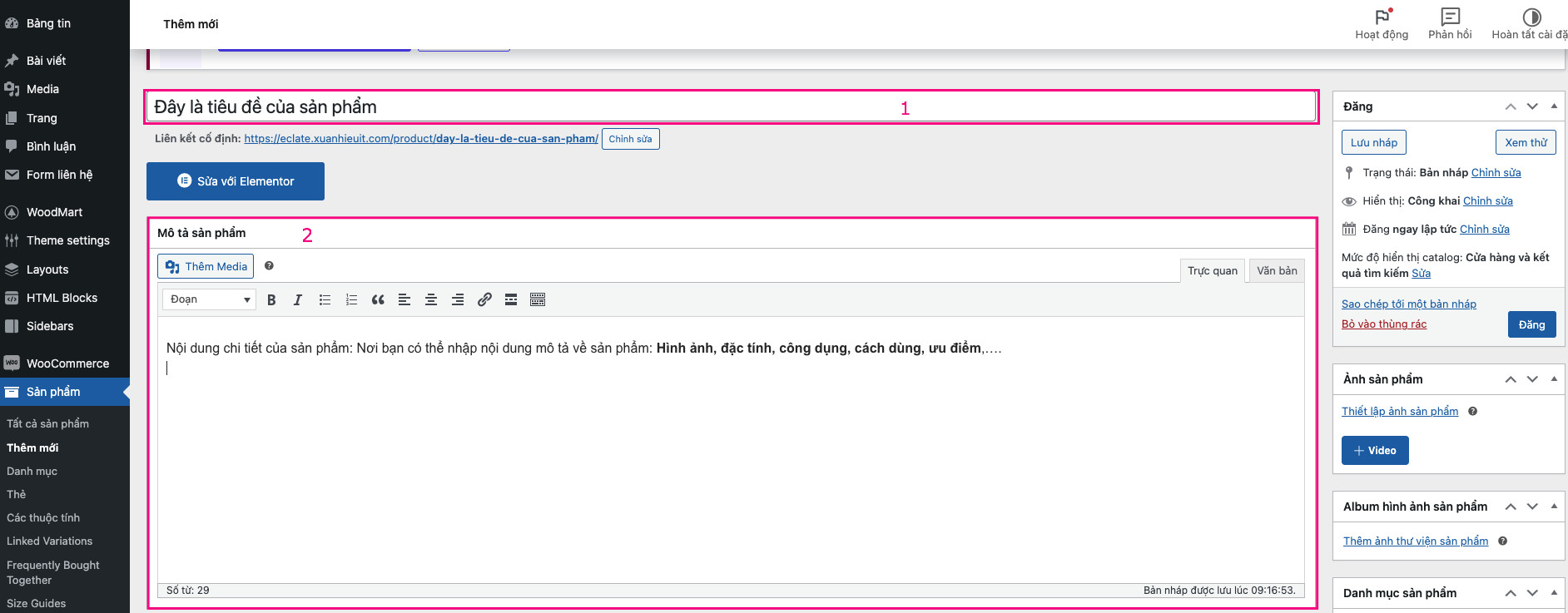
- Mục 1: Nhập tiêu đề sản phẩm
Ở phần này, bạn cần điền tên sản phẩm chính xác và rõ ràng, chẳng hạn: iPhone 17 Pro max 128GB | Chính hãng VN/A, Mac Air 256GB,… Việc đặt tiêu đề đúng giúp sản phẩm dễ dàng xuất hiện trên kết quả tìm kiếm. - Mục 2: Cập nhật thông tin chi tiết sản phẩm
Tiếp theo, hãy bổ sung đầy đủ nội dung như: tên sản phẩm, hình ảnh minh họa, mô tả chi tiết, danh mục phù hợp, giá bán,… Những yếu tố này sẽ hỗ trợ tối ưu SEO và mang lại trải nghiệm tốt cho khách hàng.
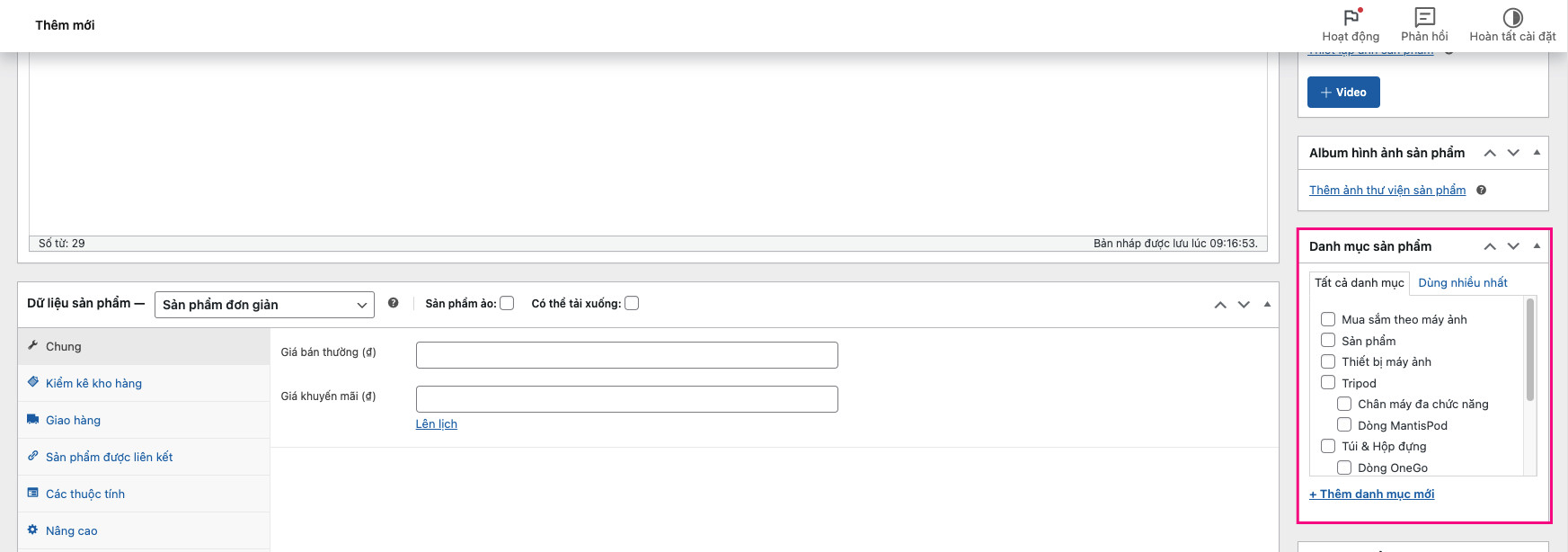
Bước 3: Chọn danh mục cho sản phẩm
Đây là bước quan trọng giúp sản phẩm của bạn được hiển thị đúng vị trí và phân loại rõ ràng trên website. Nếu chưa có danh mục phù hợp, bạn có thể tạo mới ngay khi thêm sản phẩm.
Để tạo danh mục mới, chỉ cần nhấp vào nút “Thêm danh mục mới” (biểu tượng dấu cộng +), sau đó nhập tên danh mục vào ô trống và lưu lại.
Bước 4: Chọn loại dữ liệu cho sản phẩm
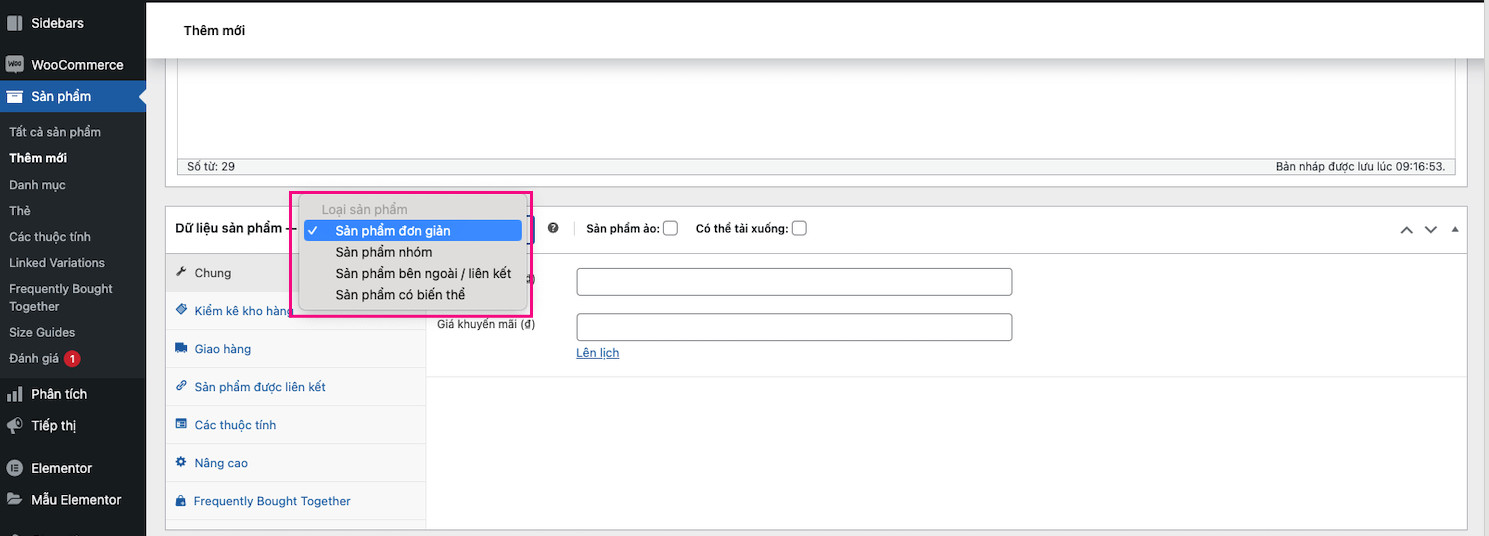
Tại bước này, bạn cần xác định loại sản phẩm để đảm bảo hiển thị chính xác trên website. WordPress/WooCommerce hiện hỗ trợ 4 loại sản phẩm phổ biến:
-
Sản phẩm đơn giản: Loại sản phẩm cơ bản, không có tuỳ chọn về màu sắc, kích thước hay thuộc tính khác.
-
Sản phẩm nhóm: Gồm nhiều sản phẩm đi kèm được bán chung trong một bộ. Ví dụ: bộ vest gồm áo sơ mi và quần tây.
-
Sản phẩm ngoài/liên kết: Là sản phẩm hiển thị trên website nhưng liên kết đến nền tảng khác để đặt mua. Cách này phù hợp khi bạn làm tiếp thị liên kết hoặc muốn mở rộng danh mục mà không cần quản lý kho.
-
Sản phẩm biến thể: Áp dụng cho sản phẩm có nhiều tùy chọn như màu sắc, dung lượng, chất liệu… Mỗi biến thể có thể có mức giá và số lượng tồn kho riêng. Ví dụ: điện thoại với nhiều màu và dung lượng bộ nhớ khác nhau.
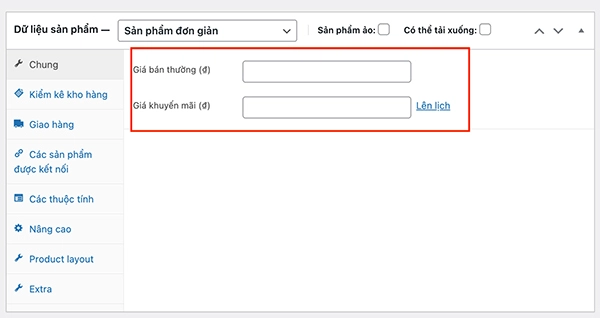
Tab Chung:
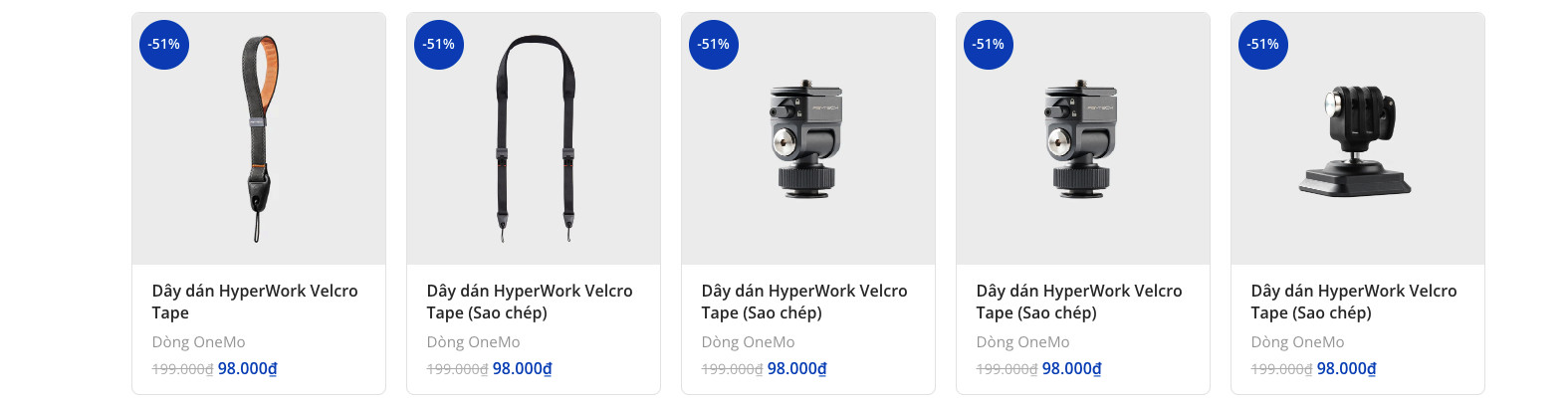
Phần này chúng ta sẽ nhập giá của sản phẩm, ví dụ: giá là 999.000đ là giá niêm yết – giá bán ra là 500.000đ
Và kết quả của ví dụ trên là
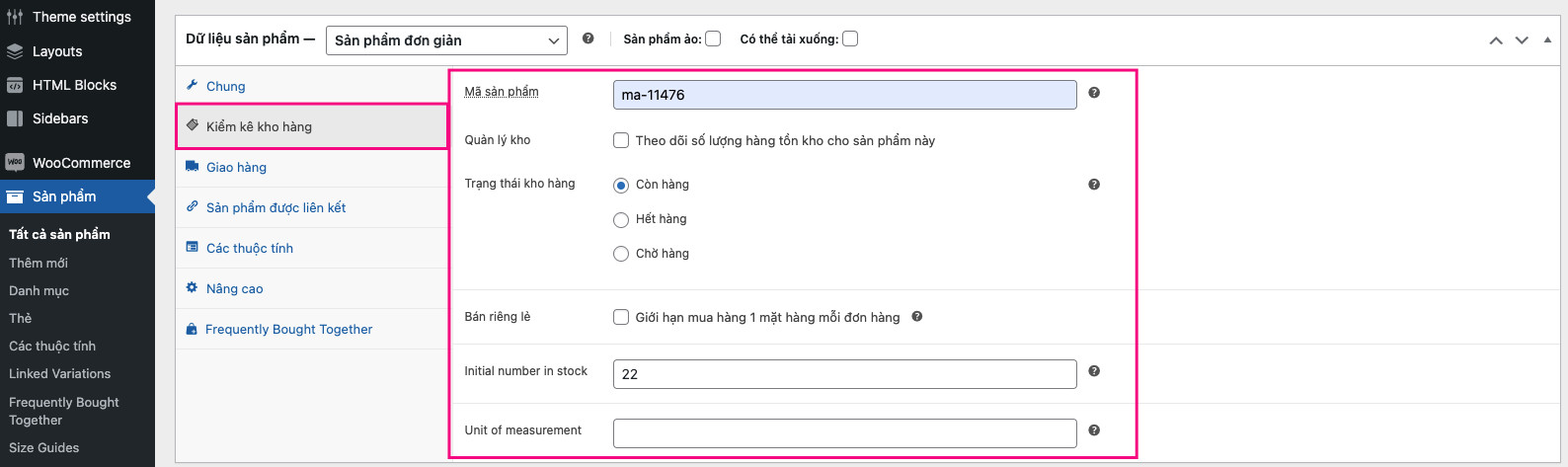
Tab Kiểm kê kho hàng trong WooCommerce
Tab Kiểm kê kho hàng đóng vai trò quan trọng trong việc quản lý số lượng sản phẩm trên website bán hàng, giúp bạn kiểm soát tồn kho chính xác và tối ưu trải nghiệm mua sắm cho khách hàng.
-
Mã sản phẩm (SKU): Mỗi sản phẩm được gán một mã SKU duy nhất để dễ dàng phân loại và quản lý.
-
Quản lý kho hàng: Cho phép nhập số lượng sản phẩm hiện có. Khi có đơn hàng mới, hệ thống sẽ tự động trừ đi và cập nhật tồn kho.
-
Trạng thái kho hàng: Hiển thị tình trạng sản phẩm (còn hàng, hết hàng hoặc đang đặt trước), giúp khách hàng nắm bắt nhanh thông tin khi mua sắm.
Tab Giao hàng trong WooCommerce
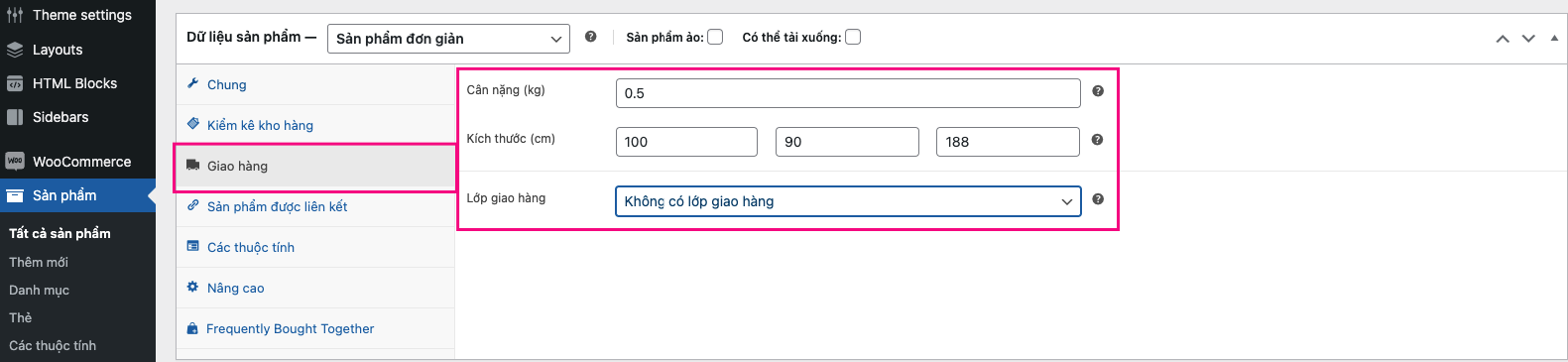
Tab Giao hàng cho phép bạn thiết lập thông tin vận chuyển quan trọng của sản phẩm, bao gồm trọng lượng, kích thước và lớp giao hàng. Những thông tin này giúp hệ thống tính toán phí vận chuyển chính xác và hỗ trợ quản lý logistics hiệu quả.
-
Trọng lượng (kg): Nhập trọng lượng sản phẩm. Đơn vị được cài đặt tại: WooCommerce → Cài đặt.
-
Kích thước (cm): Nhập lần lượt chiều dài, chiều rộng và chiều cao. Đơn vị cũng được thiết lập trong phần WooCommerce → Cài đặt.
- Lớp giao hàng: Lựa chọn lớp giao hàng phù hợp cho sản phẩm. Chức năng này được cấu hình tại: WooCommerce → Cài đặt → Giao hàng → Loại hình giao hàng.
Tab Sản phẩm kết nối trong WooCommerce
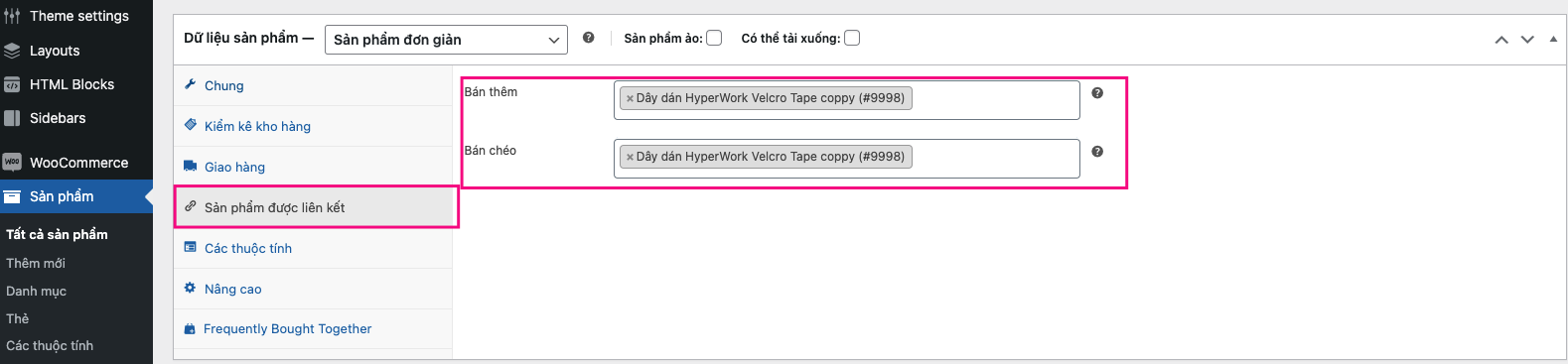
Tab Sản phẩm kết nối cho phép bạn liên kết các sản phẩm với nhau, giúp khách hàng dễ dàng khám phá thêm và tăng khả năng mua kèm. Đây là một trong những kỹ thuật quan trọng để gia tăng doanh thu và tối ưu trải nghiệm mua sắm.
-
Upsells (Bán thêm): Gợi ý khách hàng lựa chọn sản phẩm cao cấp hơn so với sản phẩm đang xem. Ví dụ: từ phiên bản thường nâng cấp lên phiên bản Pro với nhiều tính năng nổi bật.
-
Cross-sells (Bán chéo): Đề xuất các sản phẩm bổ trợ hoặc liên quan để khách hàng mua thêm cùng lúc. Ví dụ: khi mua laptop sẽ được gợi ý thêm balo, chuột hoặc túi chống sốc.
Tab Nâng cao trong WooCommerce
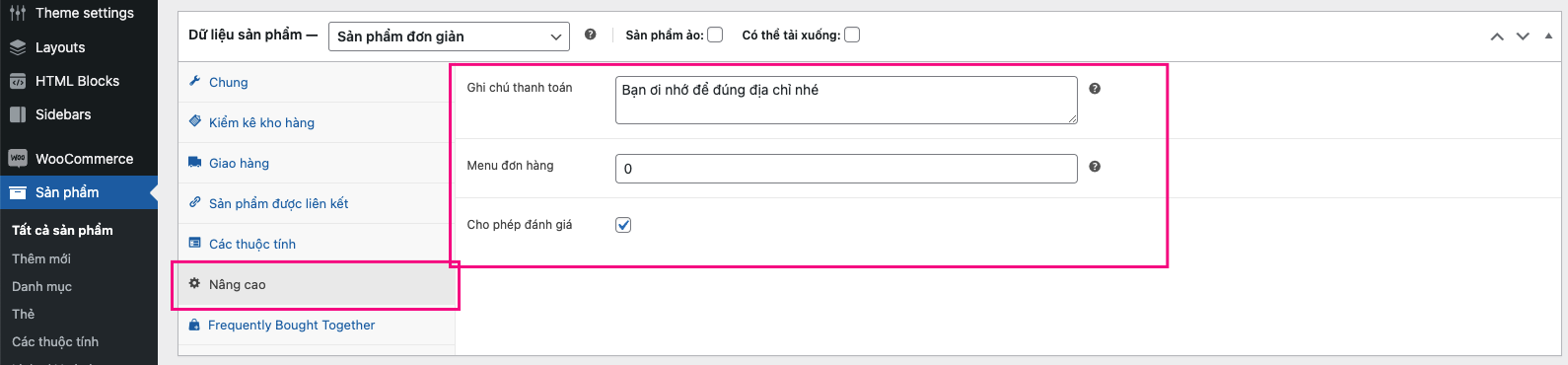
Tab Nâng cao cho phép bạn thiết lập thêm một số tùy chọn bổ sung cho sản phẩm, giúp quản lý đơn hàng hiệu quả hơn và cải thiện trải nghiệm khách hàng.
-
Purchase note (Ghi chú thanh toán): Thêm ghi chú tự động gửi đến khách hàng sau khi họ hoàn tất đơn hàng. Đây có thể là thông tin cảm ơn, hướng dẫn sử dụng, hoặc chính sách bảo hành.
-
Menu đơn hàng (Thứ tự ưu tiên): Xác định vị trí hiển thị của sản phẩm trong giỏ hàng. Số thứ tự càng nhỏ, sản phẩm càng được ưu tiên hiển thị trước.
-
Cho phép đánh giá sản phẩm: Kích hoạt tùy chọn này nếu bạn muốn khách hàng để lại đánh giá và nhận xét. Điều này không chỉ tăng uy tín mà còn hỗ trợ SEO thông qua nội dung do người dùng tạo ra.
Bước 5: Mô tả ngắn sản phẩm
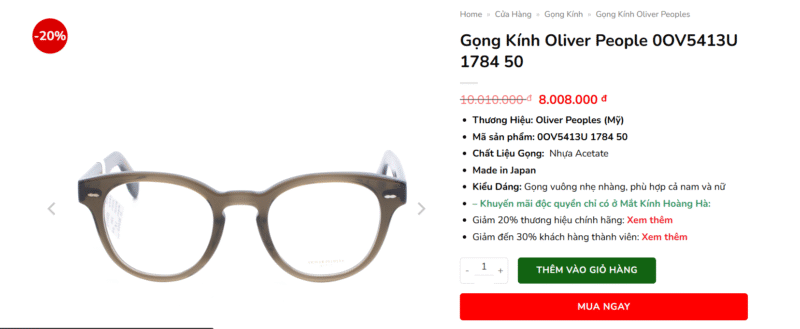
Tương tự phần mô tả chính sản phẩm ở đây cho phép bạn mô tả ngắn gọn về sản phẩm như, size, màu sắc… vv…
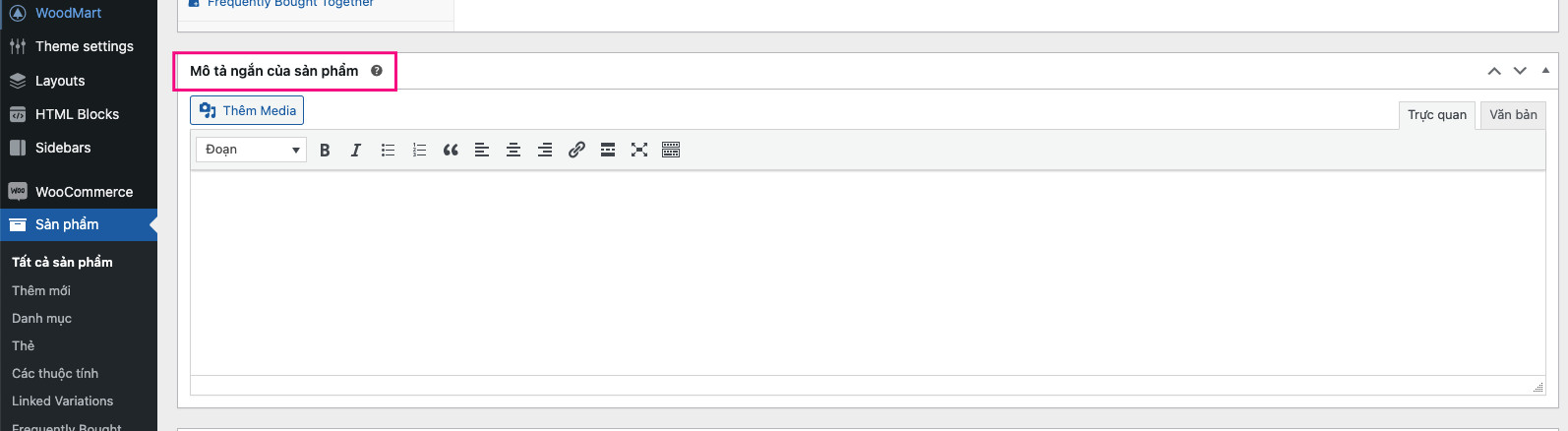
Ví dụ về mô tả ngắn như hình sau đây
Bước 6: Đặt ảnh đại diện sản phẩm
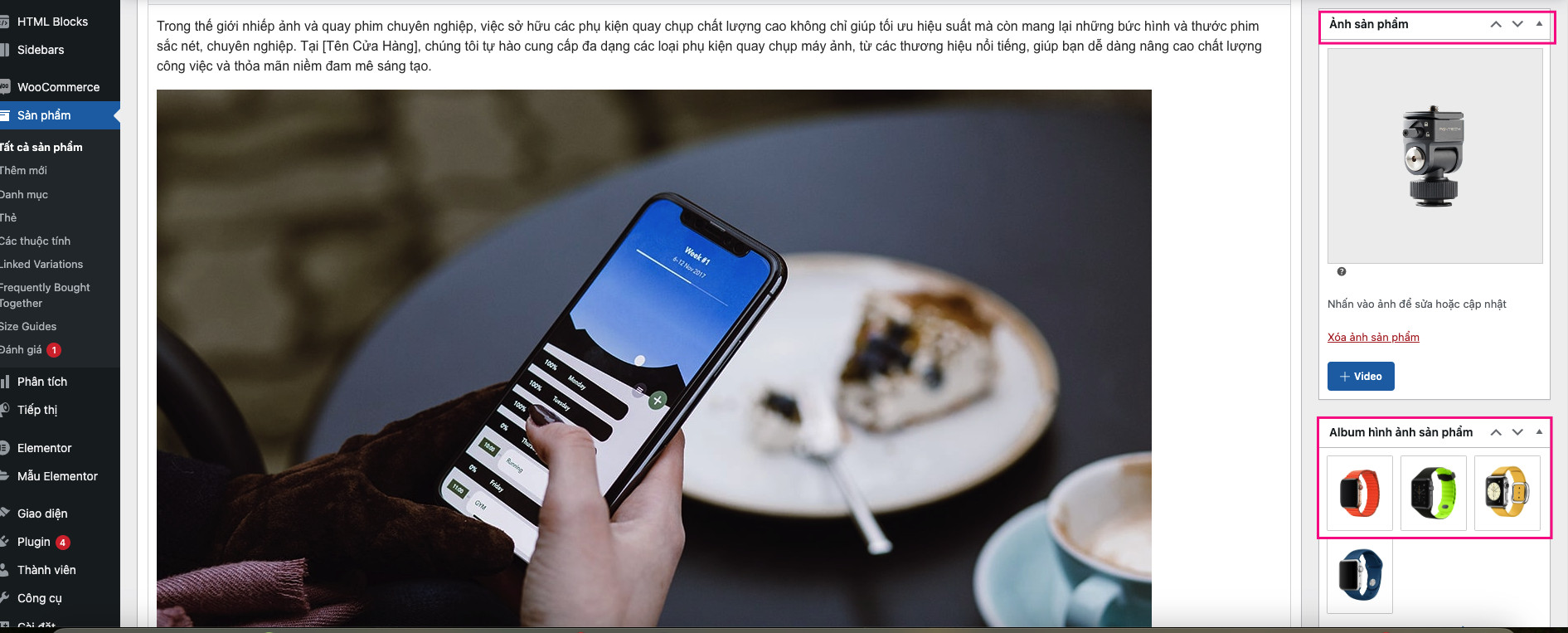
Ở đây có 2 phần cần lưu ý
- Ảnh sản phẩm: là ảnh đại diện của sản phẩm khi xem trên trang chủ, khi chia sẻ nó sẽ hiển thì ảnh này
- Album hình ảnh sản phẩm: là phần album hình ảnh cho phép upload tạo 1 thư viện ảnh trên website
Lưu ý khi tối ưu hình ảnh sản phẩm trên website
Để đảm bảo tốc độ tải trang nhanh và hiệu suất website ổn định, hình ảnh đăng cho sản phẩm hoặc trong mục tin tức cần được tối ưu trước khi upload. Việc này không chỉ cải thiện trải nghiệm người dùng mà còn hỗ trợ SEO hình ảnh hiệu quả.
-
Dung lượng & kích thước: Hình ảnh nên có dung lượng dưới 300KB. Với định dạng WebP, dung lượng lý tưởng là dưới 200KB. Tránh để ảnh vượt quá 300KB vì sẽ làm chậm tốc độ website.
-
Định dạng ảnh khuyến nghị: .JPG và .WebP (ưu tiên WebP cho dung lượng nhẹ và chất lượng tốt). Ngoài ra, có thể dùng .PNG hoặc .GIF trong trường hợp đặc thù.
Ví dụ minh họa hình ảnh sản phẩm trong WooCommerce:
-
Khung hình số 1: Ảnh đại diện (thumbnail) – hiển thị chính cho sản phẩm.
-
Khung hình số 2: Album ảnh sản phẩm – bộ sưu tập ảnh chi tiết để khách hàng tham khảo.
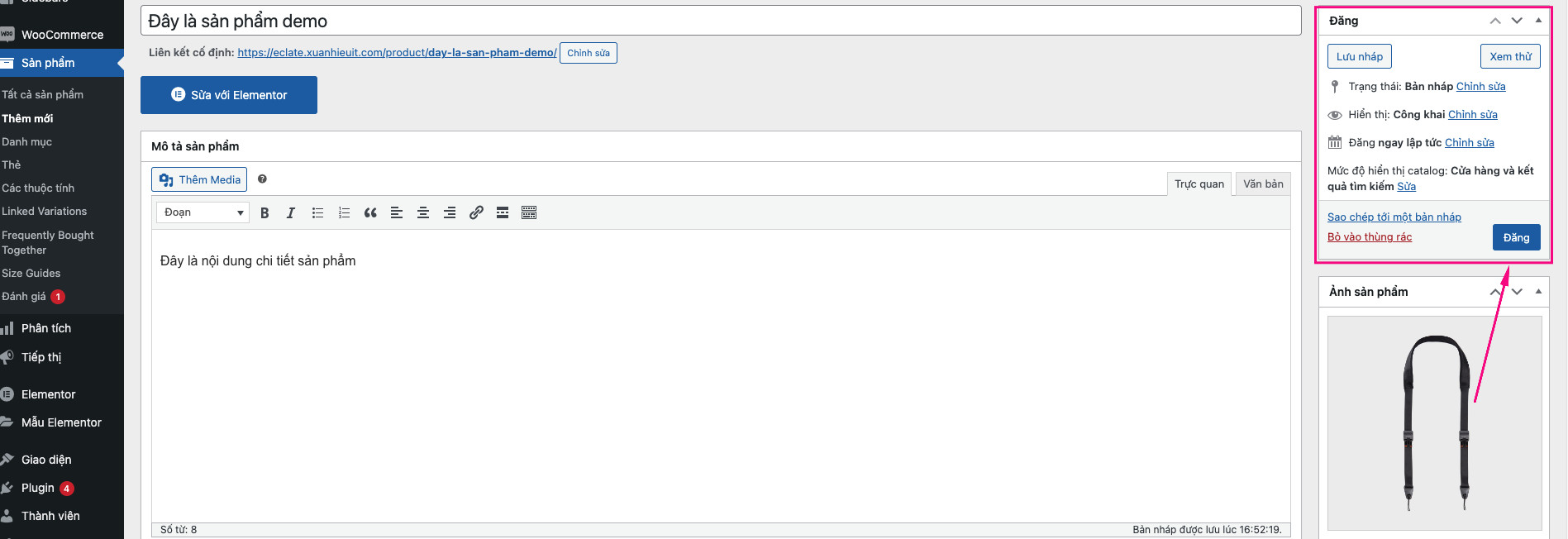
Bước 7: Đưa sản phẩm xuất bản
Sau khi đã hoàn tất các bước điền đầy đủ thông tin như: hình ảnh, nội dung, chọn danh mục… ta tiến hành đăng sản phẩm, và sau khi đăng sản phẩm sẽ xuất hiện trên ra ngoài website
Bài viết có tham khảo của xuanhieuit.com